이번에는 Python에서 제공하는 거북이 그래픽을 이용하여 프로그램을 만들어 보았습니다.
먼저 터틀 그래픽을 사용하기 위해서는 거북이 가져오기가 필수입니다.
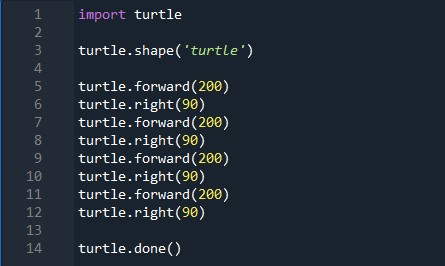
이를 이용하여 거북이로 사각형을 만드는 코드를 입력했습니다.
수입 거북이

거북이.모양(‘거북이’)
터틀.포워드(200)
거북이.오른쪽(90)
터틀.포워드(200)
거북이.오른쪽(90)
터틀.포워드(200)
거북이.오른쪽(90)
터틀.포워드(200)
거북이.오른쪽(90)
거북이.완료()
이렇게 입력하고 프로그램을 실행하면
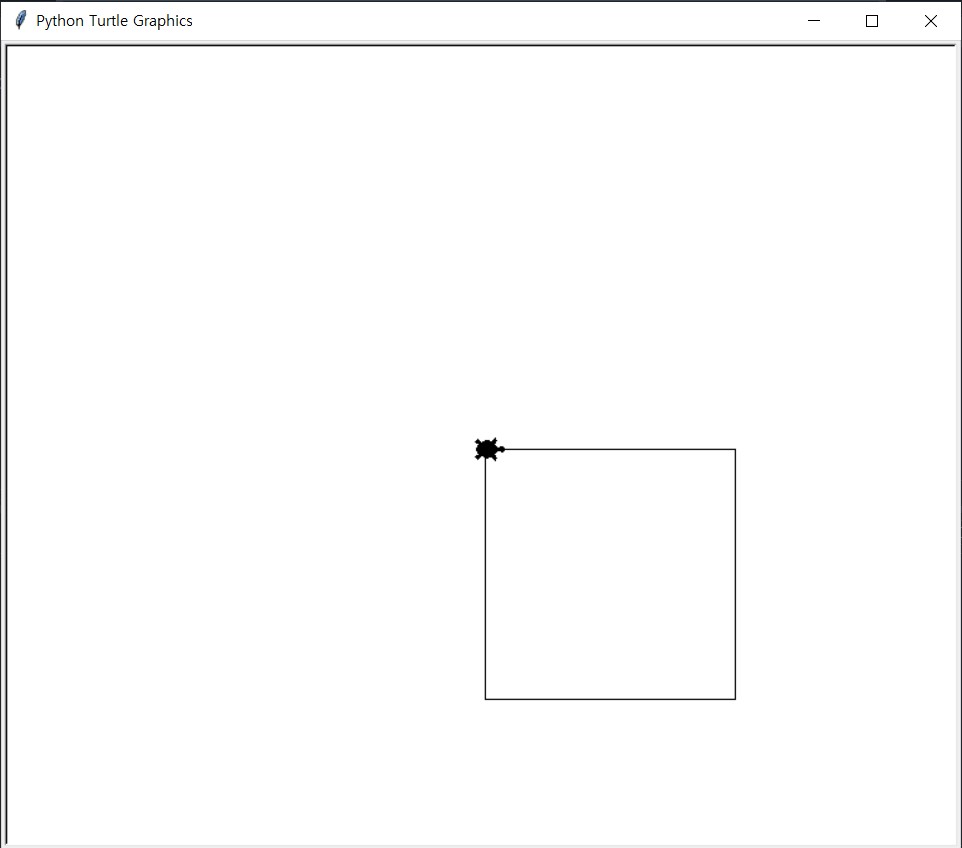
이렇게 거북이가 나와서 사각형을 그립니다.
forward()에서 숫자를 변경하면 사각형의 크기가 변경됩니다.
더 나아가 마우스로 거북이를 움직여 그림을 그리는 코드는
수입 거북이
임의 가져오기
def screenLeftClick(x, y) :
글로벌 r, g, b
거북이.pencolor((r, g, b))
거북이. 펜다운()
거북이.고토(x,y)
거북이.색상(r,g,b)
거북이.스탬프()
def screenRightClick(x, y) :
거북이.펜업()
거북이.고토(x,y)
def screenMidClick(x, y) :
글로벌 r, g, b
tSize = random.randrange(1, 10)
거북이.모양 크기(tSize)
r = 랜덤.랜덤()
g = 랜덤.랜덤()
b = 랜덤.랜덤()
p크기 = 10
r, g, b = 0.0,0.0,0.0
turtle.title(‘거북이로 그림 그리기’)
거북이.모양(‘거북이’)
거북이.펜크기(pSize)
거북이.onscreenclick(screenLeftClick, 1)
거북이.onscreenclick(screenMidClick, 2)
거북이.온스크린클릭(스크린오른쪽클릭, 3)
거북이.완료()
이렇게 만들면 마우스 휠을 누를 때마다 거북이 색상과 크기가 바뀝니다.
Mamus를 클릭하여 이동할 수 있습니다.
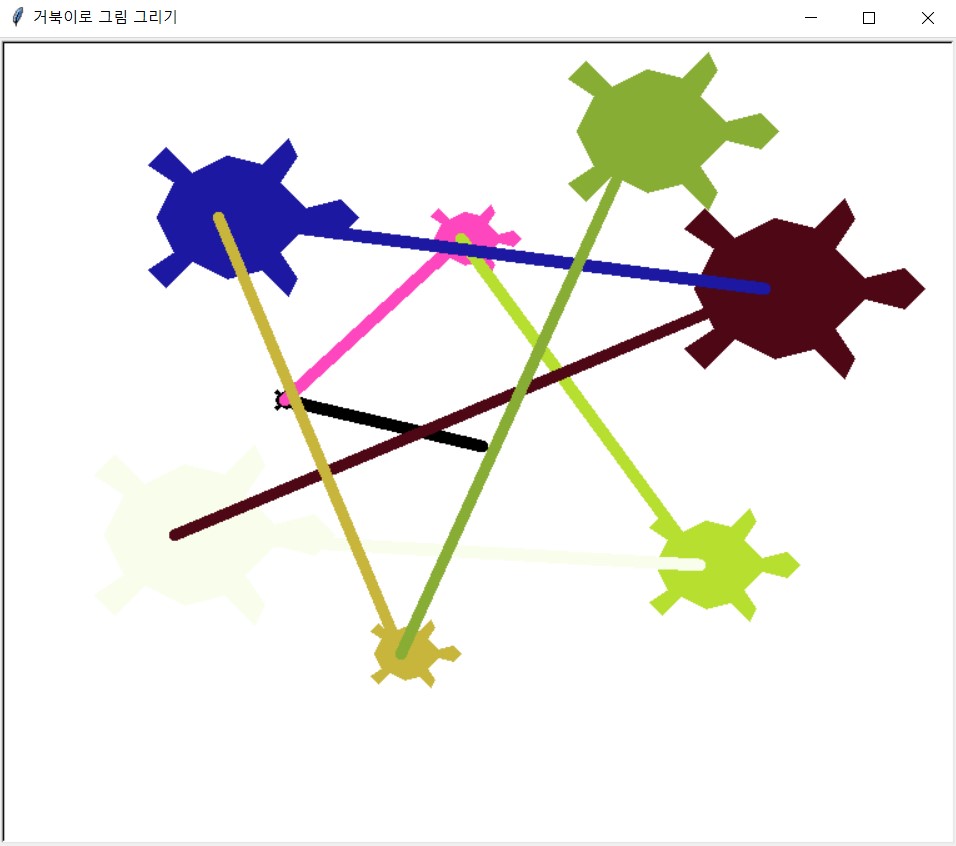
그런데 조금 이상한 것은 거북이의 머리 방향입니다.
어디를 클릭해도 거북이 머리의 방향은 바뀌지 않습니다.
이것을 바꾸기 위해
turtle.setheading(x)를 사용할 수 있습니다.
이 명령을 입력하여 다시 생성하면
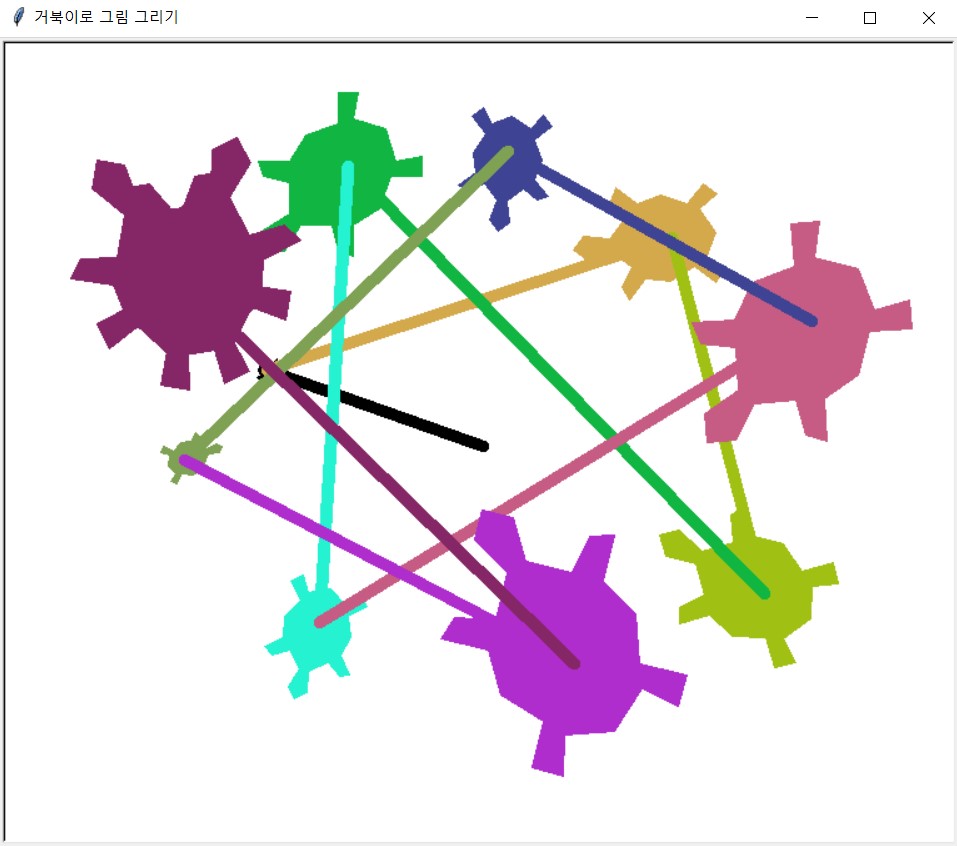
이렇게 방향을 바꿀 수 있습니다.
오늘은 거북이와 함께 그림을 그리는 프로그램을 만들어 봤습니다.
이런 프로그램을 직접 만들 수 있다는 것이 신기했습니다.
더 배우면 어떤 프로그램을 만들 수 있을까?
나는 궁금했어. 빨리 다른 프로그램을 배우고 싶습니다.